
把网页打包成exe,相信有很多朋友都想要知道这个神操作,别眨眼,教程来了!
1、安装 nodejs 环境
npm install nativefier -g
2、使用命令
nativefier --name "app 名称" --icon "相对图标地址" "打包链接"
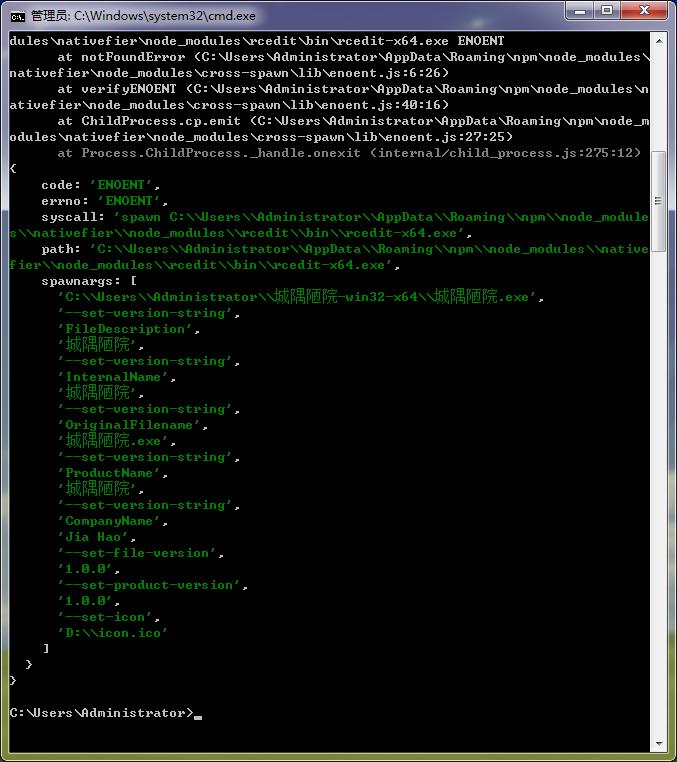
图1:执行网页打包成exe命令
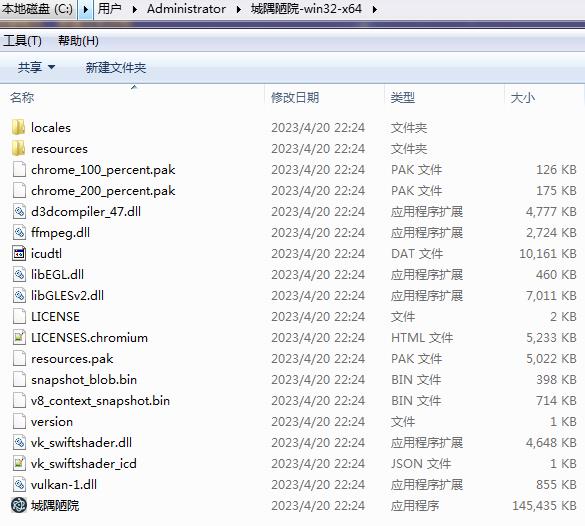
图2:打包完成的文件夹信息
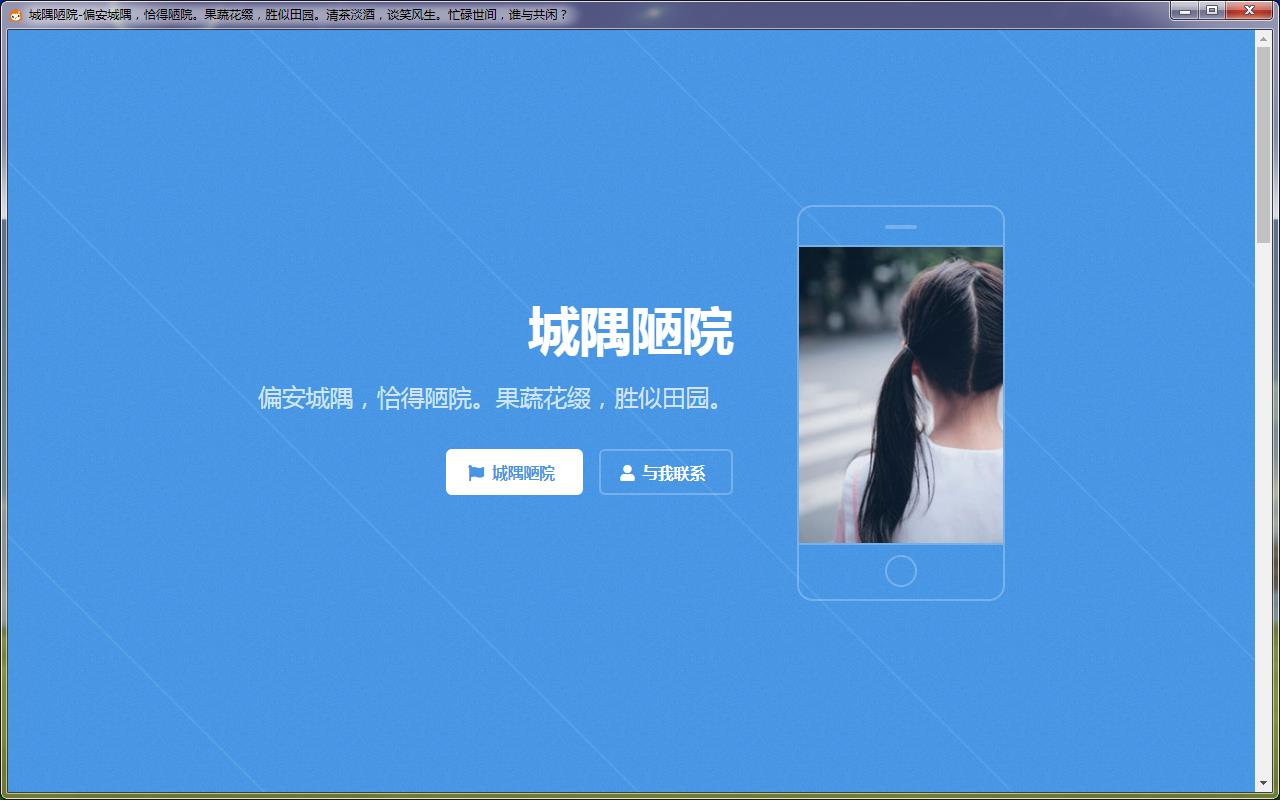
图3:双击“城隅陋院.exe”后的效果
3、细节说明
nativefier –name “blog” “https://www.linyijun.com/”
nativefier –icon <path>:设置图标
icon参数
Windows环境下为.ico文件
Linux下为.png
Mac下 icon参数可以是a .icns或.png文件
--app-copyright :应用的版权信息
-p, --platform <value>:指定输出不同系统的应用,可选参数linux、windows、osx。
-m, –show-menu-bar:指定是否应该显示菜单栏。
--disable-context-menu:禁用上下文菜单
--disable-dev-tools:停用Chrome开发者工具
--clear-cache:防止应用程序在两次启动之间保留缓存。
--tray:托盘,防止用户点击右上角关闭按钮后直接关闭程序,而是缩小到右下角的托盘中。
--always-on-top:总是在最前面显示。
--maximize:开始的时候最大化。
--full-screen:使打包的应用全屏启动。
--app-version <value>:应用程序的发行版本。
–width <value>:打包应用程序的宽度,默认为1280px。
–height <value>:打包应用程序的高度,默认为800px。
–min-width <value>:打包应用程序的最小宽度,默认为0。
–min-height <value>:打包应用程序的最小高度,默认为0。
–max-width <value>:打包应用程序的最大宽度,默认为无限制。
–max-height <value>:打包应用程序的最大高度,默认为无限制。
–x <value>:打包的应用程序窗口的X位置。
–y <value>:打包的应用程序窗口的Y位置。
-a, --arch <value> 处理器架构
示例:
nativefier
--arch "x64"
--platform "windows"
--icon D:\temp\favicon.ico //一定要有图片,不然会报错
--name "城隅陋院"
"https://www.linyijun.com/" //网站地址
--maximize //开始最大化
--always-on-top //最前端显示
--clear-cache //防止缓存
--app-copyright "在这里填自己的就行了,也没找到在哪里显示"
--app-version 1 //这里好像只能填数字,不过也没啥用,没找到在哪里显示
--show-menu-bar //英文的,感觉没啥用,还挺丑
--disable-dev-tools
--tray //比较有用的
D:\temp\ //最后指定文件的输出目录
cmd不能换行执行一句,会出错...
nativefier --arch "x64" --platform "windows" --icon D:\temp\favicon.ico --name "城隅陋院" "https://www.linyijun.com/" --maximize --app-copyright "城隅陋院" --app-version 1 --show-menu-bar --disable-dev-tools --tray D:\temp\